
Microsoft FrontPage
MS FrontPage - один из самых простых и
доступных редакторов гипертекста. Он входит в
состав Windows, и любой пользователь может быстро
установить его на компьютере.
Редактор FrontPage предназначен для создания,
разработки и редактирования Web-документов. При
добавлении текста, изображений, таблиц и других
элементов на страницу редактор FrontPage отображает
их в том виде, какой они будут иметь в окне
браузера. Знание языка HTML не обязательно, т.к.
FrontPage в конечном итоге сам создаёт HTML-страницу,
содержащую все включённые разработчиком
элементы. Этот редактор может генерировать все
известные тэги HTML, включая свойства каскадных
таблиц стилей, фреймы и элементы управления ActiveX.
Начало работы с гипертекстовым редактором
заключается в создании пустой страницы. Эта
программа похожа на обычный редактор, и вы можете
создавать в нём документы так же, как и обычные
текстовые.
Рабочая область FrontPage состоит из трёх вкладок (Normal,
HTML, Preview), переход между которыми
осуществляется с помощью расположенных в нижней
части рабочей области ярлычков. На каждой
вкладке разрабатываемый или редактируемый
HTML-документ имеет разное представление.
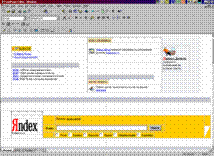 Вкладка Normal (Нормальная)
является рабочей. Именно здесь осуществляется
создание и разработка HTML-страницы. Большинство
вставляемых элементов имеют такой же внешний
вид, что и в окне браузера, но их расположение не
отражает окончательную компоновку страницы.
Вкладка Normal (Нормальная)
является рабочей. Именно здесь осуществляется
создание и разработка HTML-страницы. Большинство
вставляемых элементов имеют такой же внешний
вид, что и в окне браузера, но их расположение не
отражает окончательную компоновку страницы.
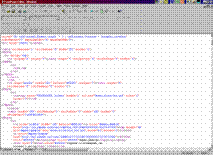 Вкладка HTML позволяет
увидеть исходный текст HTML, разрабатываемой или
редактируемой страницы, причём пользователь
может его редактировать, что удо бно при внесении
небольших корректировок в исходный текст.
Вкладка HTML позволяет
увидеть исходный текст HTML, разрабатываемой или
редактируемой страницы, причём пользователь
может его редактировать, что удо бно при внесении
небольших корректировок в исходный текст.
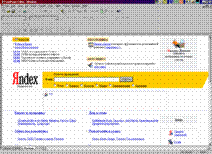 На вкладке Preview
(Просмотр) можно посмотреть Web- документ так, как
он будет отображаться в окне браузера. Здесь
нельзя вносить никакие изменения в
разрабатываемую страницу.
На вкладке Preview
(Просмотр) можно посмотреть Web- документ так, как
он будет отображаться в окне браузера. Здесь
нельзя вносить никакие изменения в
разрабатываемую страницу.
В редакторе FrontPage любой элемент добавляется на
страницу посредством команд меню Insert
(Вставить).
При разработке HTML-страницы в программе FrontPage
можно использовать только один язык сценария для
процедуры обработки событий: VBScript или JavaScript. Если
редактируемая страница со смешанными
сценариями, то программа выдаст предупреждение о
том, что смешанные сценарии не поддерживаются
полностью и могут возникнуть проблемы при
отображении страницы. В заголовке
редактируемого окна в скобках после имени файла
отображается используемый язык сценария: VBScript
или JavaScript. Установка языка осуществляется
командой Insert, Advanced, Script (Вставка, Дополнительно,
Сценарий), в диалоговом окне которой можно
выбрать группу переключателей Language (Язык)
следует выбрать используемый язык сценария.
Редактор FrontPage позволяет создавать различные
страницы, в том числе с фреймами. Для любого
нового документа используется шаблон, поэтому
после выбора команды File => New => Page,
надо выбрать один вариант из многих.
 На вкладке Frames
Pages есть шаблон Nested Hierarchy, который
позволяет создавать три фрейма. Полученная
страница является документом раскладки, и для
редактирования его кода предусмотрена вкладка
Frames Pages HTML.
На вкладке Frames
Pages есть шаблон Nested Hierarchy, который
позволяет создавать три фрейма. Полученная
страница является документом раскладки, и для
редактирования его кода предусмотрена вкладка
Frames Pages HTML.
 Документы
содержания должен определить разработчик. Для
создания новых страниц предусмотрены кнопки New
Page (каждая страница в своём фрейме), а если
страница уже существует, то нужно указать её
местоположение при помощи кнопки Set Initial
Page. После того, как все страницы
определены, с ними можно работать в режиме
редактирования, но в пределах фрейма. Это может
показаться не очень удобным, так как
пространство документа ограниченно, но в этом
случае вы работаете с реальным макетом: если
фрейм узкий, то и не следует размещать на нём
слишком большие объекты.
Документы
содержания должен определить разработчик. Для
создания новых страниц предусмотрены кнопки New
Page (каждая страница в своём фрейме), а если
страница уже существует, то нужно указать её
местоположение при помощи кнопки Set Initial
Page. После того, как все страницы
определены, с ними можно работать в режиме
редактирования, но в пределах фрейма. Это может
показаться не очень удобным, так как
пространство документа ограниченно, но в этом
случае вы работаете с реальным макетом: если
фрейм узкий, то и не следует размещать на нём
слишком большие объекты.
Важная особенность редактора FrontPage - возможность
работы с Web-сайтами.
Новый сайт создаётся командой File => New => Web
тоже на основе шаблонов.
Можно использовать и существующий сайт (команда File
=> Open Web).
Например, можно создать Web-сайт при помощи
мастера Corporate Presence Wizard, который позволяет
создавать образцы сайтов организации. Работа с
мастером заключается в ответе на вопросы о
рубриках, которые должны существовать. В конце
работы мастер создаёт комплекс Wed-страниц.
После создания образца сайта можно щёлкнуть на
кнопке Hyperlinks на левой панели редактора и увидеть
схему сайта.
Файл домашней (титульной) страницы, как и
положено, называется index.htm, линии обозначают
ссылки на подчинённые страницы. Щёлкнув дважды
на значке любой страницы, можно запустить режим
редактирования, отформатировать и заполнить
документ оригинальной информацией.

